
На Компасі у виконавця три рівні: виконавець, його пропозиції та послуги усередині пропозицій. Якщо це зрозуміти відразу, заповнювати кабінет буде просто.
- Виконавець – це ви: ім'я або назва організації, логотип, форма діяльності, адреса, email, сайт та соцмережі. Ці дані є спільними для всіх ваших пропозицій.
- Пропозиція (у кабінеті – «діяльність») – те, що бачить покупець у каталозі: назва, опис, фото, підгрупи, мови, регіони, відгуки. На "Візитці" та "Візитці плюс" пропозиція одна, на "Проф" - до 15, наприклад для філій за різними адресами.
- Послуги — окремі позиції всередині пропозиції, з описом, ціною та фото. Вони доступні з тарифу "Візитка плюс".
Наприклад: виконавець – «Іван Петренко», пропозиція – «Ремонт та налаштування комп'ютерів», послуги – «Налаштування ноутбука, від 40 €» та «Установка Wi-Fi роутера».
1. Реєстрація
Якщо у вас ще немає облікового запису:
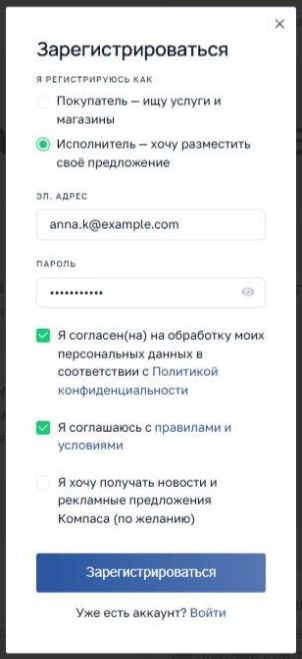
- Натисніть «Увійти / Зареєструватися» у верхньому правому кутку та виберіть «Зареєструватися».
- Позначте "Виконавець".
- Введіть email та пароль. Email буде логіном для входу.
- Підтвердьте згоду з Правилами сайту та на обробку персональних даних. Підписка на новини – за бажанням.
- Натисніть кнопку «Зареєструватися». Після підтвердження адреси email за посиланням у листі сайт одразу відкриє форму вашої першої пропозиції.
Якщо ви вже зареєстровані як покупець , натисніть «Стати виконавцем» у шапці сайту або у «Кабінеті покупця». Новий обліковий запис не потрібен: виконавець на Компасі завжди може бути і покупцем.
Один обліковий запис — один обліковий запис виконавця. Декілька облікових записів для одного бізнесу створювати не потрібно і заборонено Правилами: для філій є тариф «Проф».
2. Перша пропозиція: форма та як її заповнити
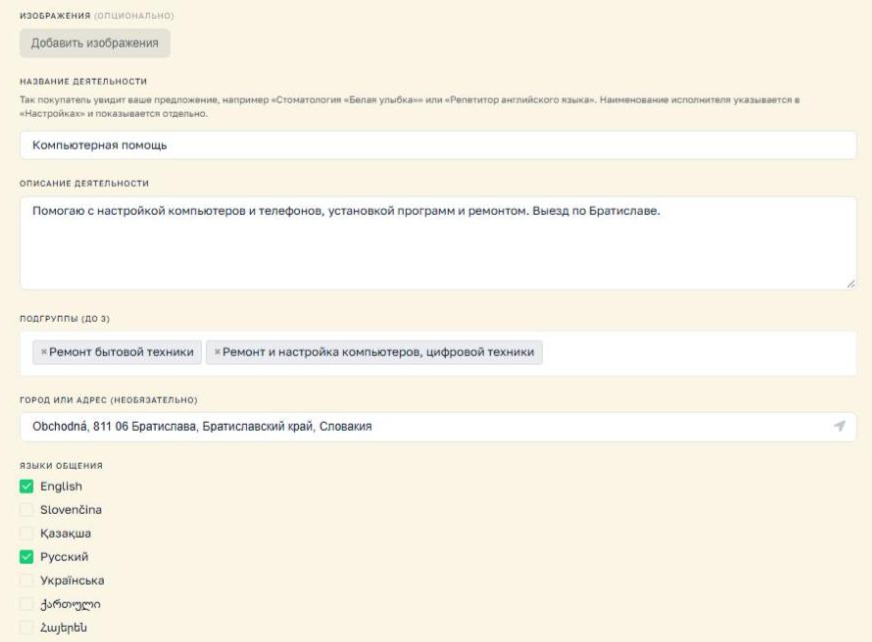
Форма речення коротка. Обов'язковими є назва, опис і хоча б одна підгрупа, решта — за бажанням, але чим повніше, тим краще.
Зображення. Фото робіт, приміщень, товарів або команди. На «Візитці» до 3, на платних тарифах до 5. Перше фото стає обкладинкою прев'ю. Логотип завантажується окремо, даних виконавця.
Назва діяльності. Так покупець побачить вашу пропозицію в каталозі. Пишіть, що ви робите: "Стоматологія "Біла усмішка"", "Репетитор англійської мови", "Ремонт пральних машин". Ваше ім'я чи назва організації показується поряд окремо – його повторювати не потрібно.
Опис діяльності. Найважливіше поле. Дайте відповідь на запитання покупця:
- що саме ви робите та з якими завданнями до вас приходять;
- з ким працюєте: з приватними особами, з компаніями чи з тими та іншими;
- де приймаєте чи куди виїжджаєте;
- що відрізняє вас від інших: досвід, гарантія, термін, сертифікати;
- як записатися чи замовити.
Пишіть мовою, яка вибрана у вас як мова опису: Компас переведе текст для покупців.
Підгрупи (до 3). Виберіть підгрупи, у яких покупці шукатимуть вас. Якщо ви лагодите і побутову техніку, і комп'ютери, позначте обидві.
Місто або адресу. Вкажіть хоча б населений пункт — визначиться регіон, а на сторінці з'явиться карта. Вулицю та будинок додавайте, якщо клієнти приходять до вас.
Мови спілкування. Позначте всі мови, якими ви дійсно можете говорити з клієнтом. По кожному з них вас знайдуть у пошуку.
Опублікуйте пропозицію - вона з'явиться в каталозі відразу.
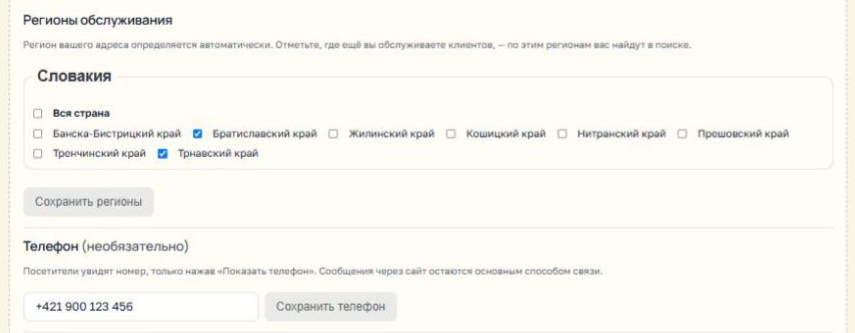
Після публікації в редакторі пропозиції з'являться ще два блоки, які зберігаються своїми кнопками:
- Регіони обслуговування. Регіон вашої адреси визначається сам. Зауважте, де ще ви працюєте, чи «Вся країна» — у цих регіонах вас теж знайдуть.
- Телефон (необов'язково). Покупці побачать номер лише натиснувши «Показати телефон».

Опиши себе так, як би розповів сусідові в черзі: хто ти, що вмієш і де тебе знайти. Без «якісних послуг за доступними цінами» – це пишуть усі.
3. Дані виконавця
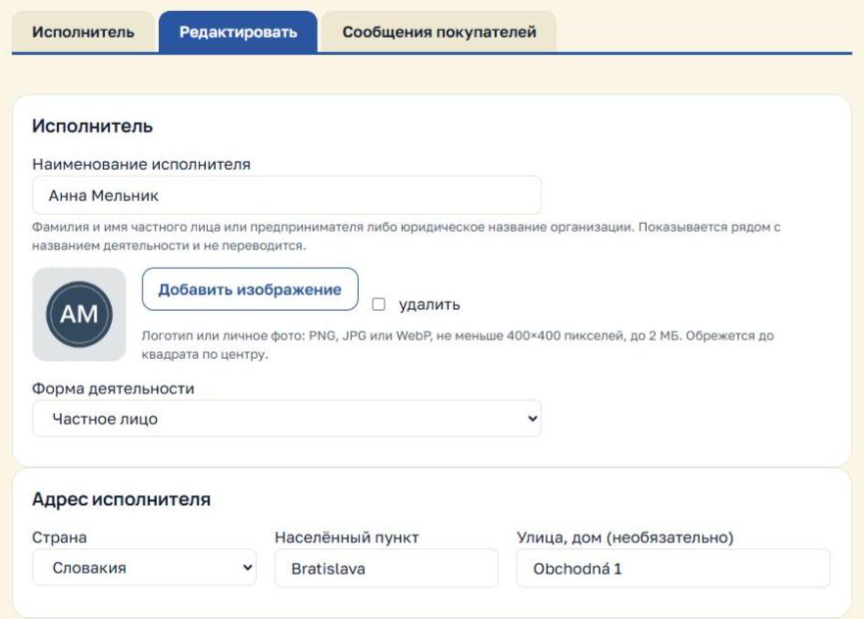
Ці дані є спільними для всіх ваших пропозицій: заповніть їх один раз. Відкрийте «Особистий кабінет» → «Кабінет виконавця» → вкладка «Редагувати».
- Найменування виконавця - прізвище та ім'я приватної особи або підприємця або назва організації. Показується поруч із назвою пропозиції та не перекладається. Обов'язково.
- Логотип або особисте фото - PNG, JPG або WebP, щонайменше 400×400 пікселів, до 2 МБ. Зображення обріжеться до квадрата по центру. Без логотипу в превью буде перша літера найменування.
- Форма діяльності - організація, приватна особа чи спеціаліст організації. Нею покупці фільтрують список.
- Адреса виконавця - країна, населений пункт і, за бажанням, вулиця та будинок.
- Email виконавця — адреса, на яку надходять повідомлення покупців та листи Компаса. Він може відрізнятись від email для входу. Покупці її не бачать. Нова адреса набирає чинності після підтвердження посилання у листі.
- Мова опису — мова, якою ви пишете тексти. Від нього залежить, якими мовами Компас перекладає ваші пропозиції.
- Сайт та соцмережі - сайт, Facebook, Instagram, Telegram, YouTube, LinkedIn. У картці вони з'являться кольоровими піктограмами.
Натисніть "Оновити".
Ім'я, прізвище, email для входу та пароль змінюються в іншому місці - "Особистий кабінет" → "Налаштування користувача". Зміну email для входу потрібно підтвердити і зі старої, і з нової адреси: так ваш обліковий запис захищений від чужих.

Логотип – це обличчя. Без нього ти просто літера у кружечку. А я, між іншим, навіть із відірваною ручкою впізнаємо.
4. Послуги, файли, відео та кілька пропозицій
Ці блоки знаходяться в редакторі пропозиції: «Особистий кабінет» → «Список моїх пропозицій» → назва пропозиції → «Редагувати». Кожен блок зберігається кнопкою.
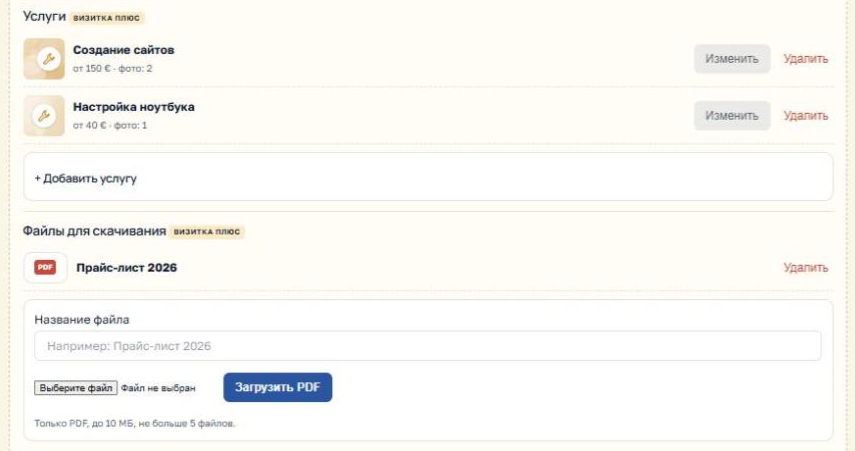
Послуги (з тарифу "Візитка плюс"). Додайте окремі позиції: назву, короткий опис, ціна за бажанням – наприклад «від 50 €» – і до 5 фото. Покупець побачить перелік послуг на сторінці пропозиції.
Файли для завантаження (з тарифу "Візитка плюс"). Прайс-лист, каталог, меню, умови роботи – лише PDF, до 10 МБ, не більше 5 файлів.
Відео (тариф "Проф"). Посилання на YouTube або власні відеофайли, всього до 5. Вони відображаються разом із фотографіями.
Декілька пропозицій (тариф «Проф»). Якщо у вас декілька філій або різні напрямки, на «Проф» можна створити до 15 пропозицій: «Список моїх пропозицій» → «Додати діяльність». Кожен має свою адресу, підгрупи, регіони, фото, послуги та відгуки. Дані виконавця – загальні.
Якщо тариф знижується , послуги, файли, відео та зайві пропозиції не видаляються, а ховаються та зберігаються 12 місяців. Поверніть тариф - все знову з'явиться на сайті. Докладніше — у «Гіді за тарифами» .

Послуги з цінами - як опис вмісту на бирці. Покупцеві одразу видно, що всередині та чому.
5. Повідомлення покупців, Telegram та відгуки
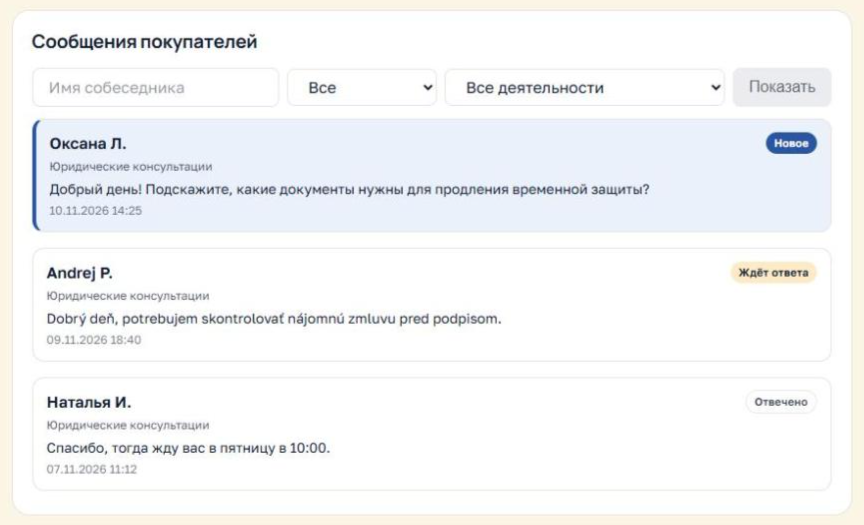
Повідомлення. Коли покупець пише вам, на email виконавця надходить лист із посиланням. Усі листування зібрані в «Кабінеті виконавця» → вкладка «Повідомлення покупців». Один рядок - один покупець, зі статусом:
- "Нове" - є непрочитані повідомлення;
- «Чекає на відповідь» — останнім писав покупець;
- "Відповідено" - останнім відповіли ви.
Список можна відфільтрувати на ім'я співрозмовника, статусу та пропозиції. Натисніть на рядок, щоб відкрити листування та відповісти; кнопка "Повернутися до списку повідомлень" поверне вас назад.
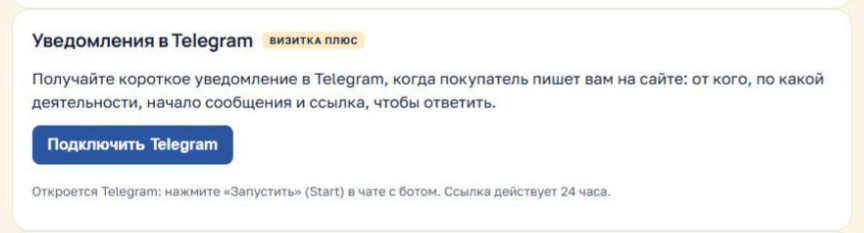
Повідомлення у Telegram (з тарифу «Візитка плюс»). У «Кабінеті виконавця» натисніть «Підключити Telegram» і у чаті з ботом, що відкрився, натисніть «Запустити». Підключити можна з комп'ютера або з телефону — головне, щоб на цьому пристрої було відкрито ваш Telegram: програму, програму або Telegram Web у браузері. Якщо Telegram є лише на телефоні, скопіюйте посилання та відкрийте його там – воно діє 24 години. Повідомлення будуть надходити на всі пристрої, де відкрито ваш Telegram. Тепер кожне повідомлення покупця надходитиме в Telegram. Щоб відповісти, натисніть «Відповісти» на повідомленні та напишіть текст — відповідь з'явиться у листуванні на сайті, а покупець отримає листа. Вимкнути сповіщення можна кнопкою в кабінеті або командою /stop.
Інтеграція з CRM (тариф "Проф", за договором). Повідомлення покупців можуть відразу надходити до вашої системи обліку клієнтів як ліди, а відповіді з CRM - повертатися покупцю на сайт. Налаштування – у «Гіді за тарифами» .
Відгуки. Відгуки про кожну пропозицію видно на її сторінці та в редакторі пропозиції, вкладка «Відгуки». Щоб було більше відгуків, просіть задоволених клієнтів залишити їх на Компасі. Оцінювати себе не можна.
Відповідай швидко. Поки ти гадаєш, покупець уже пише наступному. Я знаю — сам так шукаю носіїв.
6. Зміни, пауза, видалення та техпідтримка
Змінити пропозицію можна будь-якої миті: «Список моїх пропозицій» → назва → «Редагувати». Зміни з'являються відразу, переклад автоматично оновиться.
Приховати з показу — якщо у відпустці або тимчасово не приймаєте замовлення. Пропозиція пропаде з каталогу, але збережеться разом із відгуками. Повернути його можна тією самою кнопкою.
Видалити — пропозиція видаляється назовні, разом із відгуками про неї.
Техпідтримка. Питання або проблема - натисніть "Написати в техпідтримку" під меню кабінету або в підвалі сайту. Відповідь прийде до кабінету, історія звернень зберігається.
Чек-лист гарної картки
- Найменування та логотип заповнені
- Назва пропозиції каже, що ви робите
- Опис відповідає на запитання: що для кого, де, чим ви краще, як замовити
- Відзначено всі мови, якими ви спілкуєтеся
- Вибрано відповідні підгрупи та регіони обслуговування
- Завантажені фото
- Вказані сайт та соцмережі, якщо вони є
- Під'єднані повідомлення до Telegram (на «Візитці плюс»)
- Ви відповідаєте покупцям протягом дня
- Ви просите задоволених клієнтів залишити відгук
Помітив усі галочки? Тоді збирай валізи: клієнти їдуть. У сенсі – пишуть.
На Компасе у исполнителя три уровня: исполнитель, его предложения и услуги внутри предложений. Если понять это сразу, заполнять кабинет будет просто.
- Исполнитель — это вы: имя или название организации, логотип, форма деятельности, адрес, email, сайт и соцсети. Эти данные общие для всех ваших предложений.
- Предложение (в кабинете — «деятельность») — то, что видит покупатель в каталоге: название, описание, фото, подгруппы, языки, регионы, отзывы. На «Визитке» и «Визитке плюс» предложение одно, на «Проф» — до 15, например для филиалов по разным адресам.
- Услуги — отдельные позиции внутри предложения, с описанием, ценой и фото. Они доступны с тарифа «Визитка плюс».
Например: исполнитель — «Иван Петренко», предложение — «Ремонт и настройка компьютеров», услуги — «Настройка ноутбука, от 40 €» и «Установка Wi-Fi роутера».
1. Регистрация
Если у вас ещё нет аккаунта:
- Нажмите «Войти / Зарегистрироваться» в правом верхнем углу и выберите «Зарегистрироваться».
- Отметьте «Исполнитель».
- Введите email и пароль. Email будет логином для входа.
- Подтвердите согласие с Правилами сайта и на обработку персональных данных. Подписка на новости — по желанию.
- Нажмите «Зарегистрироваться». После подтверждения адреса email по ссылке в письме сайт сразу откроет форму вашего первого предложения.
Если вы уже зарегистрированы как покупатель, нажмите «Стать исполнителем» в шапке сайта или в «Кабинете покупателя». Новый аккаунт не нужен: исполнитель на Компасе всегда может быть и покупателем.
Один аккаунт — одна учётная запись исполнителя. Несколько аккаунтов для одного бизнеса создавать не нужно и запрещено Правилами: для филиалов есть тариф «Проф».
2. Первое предложение: форма и как её заполнить
Форма предложения короткая. Обязательны название, описание и хотя бы одна подгруппа, остальное — по желанию, но чем полнее, тем лучше.
Изображения. Фото работ, помещения, товаров или команды. На «Визитке» — до 3, на платных тарифах — до 5. Первое фото становится обложкой превью. Логотип загружается отдельно, в данных исполнителя.
Название деятельности. Так покупатель увидит ваше предложение в каталоге. Пишите, что вы делаете: «Стоматология «Белая улыбка»», «Репетитор английского языка», «Ремонт стиральных машин». Ваше имя или название организации показывается рядом отдельно — его повторять не нужно.
Описание деятельности. Самое важное поле. Ответьте в нём на вопросы покупателя:
- что именно вы делаете и с какими задачами к вам приходят;
- с кем работаете: с частными лицами, с компаниями или с теми и другими;
- где принимаете или куда выезжаете;
- что отличает вас от других: опыт, гарантия, сроки, сертификаты;
- как записаться или заказать.
Пишите на языке, который выбран у вас как язык описания: Компас переведёт текст для покупателей.
Подгруппы (до 3). Выберите подгруппы, в которых покупатели будут искать вас. Если вы чините и бытовую технику, и компьютеры, отметьте обе.
Город или адрес. Укажите хотя бы населённый пункт — по нему определится регион, а на странице появится карта. Улицу и дом добавляйте, если клиенты приходят к вам.
Языки общения. Отметьте все языки, на которых вы действительно можете говорить с клиентом. По каждому из них вас найдут в поиске.
Опубликуйте предложение — оно появится в каталоге сразу.
После публикации в редакторе предложения появятся ещё два блока, которые сохраняются своими кнопками:
- Регионы обслуживания. Регион вашего адреса определяется сам. Отметьте, где ещё вы работаете, или «Вся страна» — по этим регионам вас тоже найдут.
- Телефон (необязательно). Покупатели увидят номер, только нажав «Показать телефон».
Опиши себя так, как рассказал бы соседу в очереди: кто ты, что умеешь и где тебя найти. Без «качественных услуг по доступным ценам» — это пишут все.
3. Данные исполнителя
Эти данные общие для всех ваших предложений: заполните их один раз. Откройте «Личный кабинет» → «Кабинет исполнителя» → вкладка «Редактировать».
- Наименование исполнителя — фамилия и имя частного лица или предпринимателя либо название организации. Показывается рядом с названием предложения и не переводится. Обязательно.
- Логотип или личное фото — PNG, JPG или WebP, не меньше 400×400 пикселей, до 2 МБ. Изображение обрежется до квадрата по центру. Без логотипа в превью будет первая буква наименования.
- Форма деятельности — организация, частное лицо или специалист организации. По ней покупатели фильтруют список.
- Адрес исполнителя — страна, населённый пункт и, по желанию, улица и дом.
- Email исполнителя — адрес, на который приходят сообщения покупателей и письма Компаса. Он может отличаться от email для входа. Покупатели его не видят. Новый адрес вступает в силу после подтверждения по ссылке в письме.
- Язык описания — язык, на котором вы пишете тексты. От него зависит, на какие языки Компас переводит ваши предложения.
- Сайт и соцсети — сайт, Facebook, Instagram, Telegram, YouTube, LinkedIn. В карточке они появятся цветными значками.
Нажмите «Обновить».
Имя, фамилия, email для входа и пароль меняются в другом месте — «Личный кабинет» → «Настройки пользователя». Смену email для входа нужно подтвердить и со старого, и с нового адреса: так ваш аккаунт защищён от чужих.
Логотип — это лицо. Без него ты просто буква в кружочке. А я, между прочим, даже с оторванной ручкой узнаваем.
4. Услуги, файлы, видео и несколько предложений
Эти блоки находятся в редакторе предложения: «Личный кабинет» → «Список моих предложений» → название предложения → «Редактировать». Каждый блок сохраняется своей кнопкой.
Услуги (с тарифа «Визитка плюс»). Добавьте отдельные позиции: название, короткое описание, цена по желанию — например «от 50 €» — и до 5 фото. Покупатель увидит список услуг на странице предложения.
Файлы для скачивания (с тарифа «Визитка плюс»). Прайс-лист, каталог, меню, условия работы — только PDF, до 10 МБ, не больше 5 файлов.
Видео (тариф «Проф»). Ссылки на YouTube или собственные видеофайлы, всего до 5. Они показываются вместе с фотографиями.
Несколько предложений (тариф «Проф»). Если у вас несколько филиалов или разные направления, на «Проф» можно создать до 15 предложений: «Список моих предложений» → «+ Добавить деятельность». У каждого — свой адрес, подгруппы, регионы, фото, услуги и отзывы. Данные исполнителя — общие.
Если тариф понижается, услуги, файлы, видео и лишние предложения не удаляются, а скрываются и хранятся 12 месяцев. Вернёте тариф — всё снова появится на сайте. Подробнее — в «Гиде по тарифам».
Услуги с ценами — как опись содержимого на бирке. Покупателю сразу видно, что внутри и почём.
5. Сообщения покупателей, Telegram и отзывы
Сообщения. Когда покупатель пишет вам, на email исполнителя приходит письмо со ссылкой. Все переписки собраны в «Кабинете исполнителя» → вкладка «Сообщения покупателей». Одна строка — один покупатель, со статусом:
- «Новое» — есть непрочитанные сообщения;
- «Ждёт ответа» — последним писал покупатель;
- «Отвечено» — последним ответили вы.
Список можно отфильтровать по имени собеседника, статусу и предложению. Нажмите на строку, чтобы открыть переписку и ответить; кнопка «Вернуться к списку сообщений» вернёт вас обратно.
Уведомления в Telegram (с тарифа «Визитка плюс»). В «Кабинете исполнителя» нажмите «Подключить Telegram» и в открывшемся чате с ботом нажмите «Запустить». Подключить можно с компьютера или с телефона — главное, чтобы на этом устройстве был открыт ваш Telegram: программа, приложение или Telegram Web в браузере. Если Telegram есть только на телефоне, скопируйте ссылку и откройте её там — она действует 24 часа. Уведомления будут приходить на все устройства, где открыт ваш Telegram. Теперь каждое сообщение покупателя будет приходить в Telegram. Чтобы ответить, нажмите «Ответить» на уведомлении и напишите текст — ответ появится в переписке на сайте, а покупатель получит письмо. Отключить уведомления можно кнопкой в кабинете или командой /stop.
Интеграция с CRM (тариф «Проф», по договору). Сообщения покупателей могут сразу поступать в вашу систему учёта клиентов как лиды, а ответы из CRM — возвращаться покупателю на сайт. Настройка — в «Гиде по тарифам».
Отзывы. Отзывы о каждом предложении видны на его странице и в редакторе предложения, вкладка «Отзывы». Чтобы отзывов было больше, просите довольных клиентов оставить их на Компасе. Оценивать самого себя нельзя.
Отвечай быстро. Пока ты думаешь, покупатель уже пишет следующему. Я знаю — сам так ищу носильщиков.
6. Изменения, пауза, удаление и техподдержка
Изменить предложение можно в любой момент: «Список моих предложений» → название → «Редактировать». Изменения появляются сразу, перевод обновится автоматически.
Скрыть из показа — если вы в отпуске или временно не принимаете заказы. Предложение пропадёт из каталога, но сохранится вместе с отзывами. Вернуть его можно той же кнопкой.
Удалить — предложение удаляется насовсем, вместе с отзывами о нём.
Техподдержка. Вопрос или проблема — нажмите «Написать в техподдержку» под меню кабинета или в подвале сайта. Ответ придёт в кабинет, история обращений сохраняется.
Чек-лист хорошей карточки
- Наименование и логотип заполнены
- Название предложения говорит, что вы делаете
- Описание отвечает на вопросы: что, для кого, где, чем вы лучше, как заказать
- Отмечены все языки, на которых вы общаетесь
- Выбраны подходящие подгруппы и регионы обслуживания
- Загружены фото
- Указаны сайт и соцсети, если они есть
- Подключены уведомления в Telegram (на «Визитке плюс»)
- Вы отвечаете покупателям в течение дня
- Вы просите довольных клиентов оставить отзыв
Отметил все галочки? Тогда собирай чемоданы: клиенты едут. В смысле — пишут.