
Na Kompase má interpret tri úrovne: interpret, jeho ponuky a služby v rámci jeho ponúk. Pochopenie tejto skutočnosti od začiatku vám uľahčí vyplnenie vášho účtu.
- Zhotoviteľom ste vy: vaše meno alebo názov organizácie, logo, typ podnikania, adresa, e-mail, webová stránka a sociálne médiá. Tieto informácie sú spoločné pre všetky vaše návrhy.
- Ponuka (na ovládacom paneli nazývaná „aktivita“) je to, čo kupujúci vidí v katalógu: názov, popis, fotografia, podskupiny, jazyky, regióny a recenzie. Platformy „Business Card“ a „Business Card Plus“ majú jednu ponuku, zatiaľ čo platforma „Pro“ ich má až 15, napríklad pre pobočky na rôznych miestach.
- Služby sú jednotlivé položky v rámci ponuky s popisom, cenou a fotografiou. Sú dostupné v rámci programu „Vizitka Plus“.
Napríklad: dodávateľ je „Ivan Petrenko“, ponuka je „Oprava a nastavenie počítačov“, služby sú „Nastavenie notebooku, od 40 €“ a „Inštalácia Wi-Fi routera“.
1. Registrácia
Ak ešte nemáte účet:
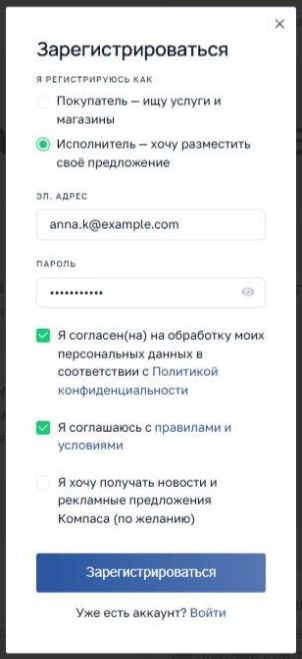
- Kliknite na „Prihlásiť sa/Registrovať“ v pravom hornom rohu a vyberte možnosť „Registrovať“.
- Zaškrtnite políčko „Umelec“.
- Zadajte svoj e-mail a heslo. Váš e-mail bude vaším prihlasovacím menom.
- Súhlasíte s Pravidlami stránky a spracovaním vašich osobných údajov. Prihlásenie sa na odber noviniek je dobrovoľné.
- Kliknite na tlačidlo „Registrovať“. Po potvrdení vašej e-mailovej adresy prostredníctvom odkazu v e-maile stránka okamžite otvorí formulár pre vašu prvú ponuku.
Ak ste už registrovaný ako kupujúci , kliknite na tlačidlo „Staňte sa dodávateľom“ v hlavičke webovej stránky alebo v časti „Účet kupujúceho“. Nepotrebujete nový účet: dodávateľ na Kompase môže byť vždy kupujúcim.
Jeden účet je jeden účet dodávateľa. Vytváranie viacerých účtov pre jednu firmu nie je potrebné a pravidlá to zakazujú: pobočky majú plán „Pro“.
2. Prvá veta: formulár a ako ho vyplniť
Veta je krátka. Vyžaduje sa názov, popis a aspoň jedna podskupina; zvyšok je voliteľný, ale čím úplnejší, tým lepší.
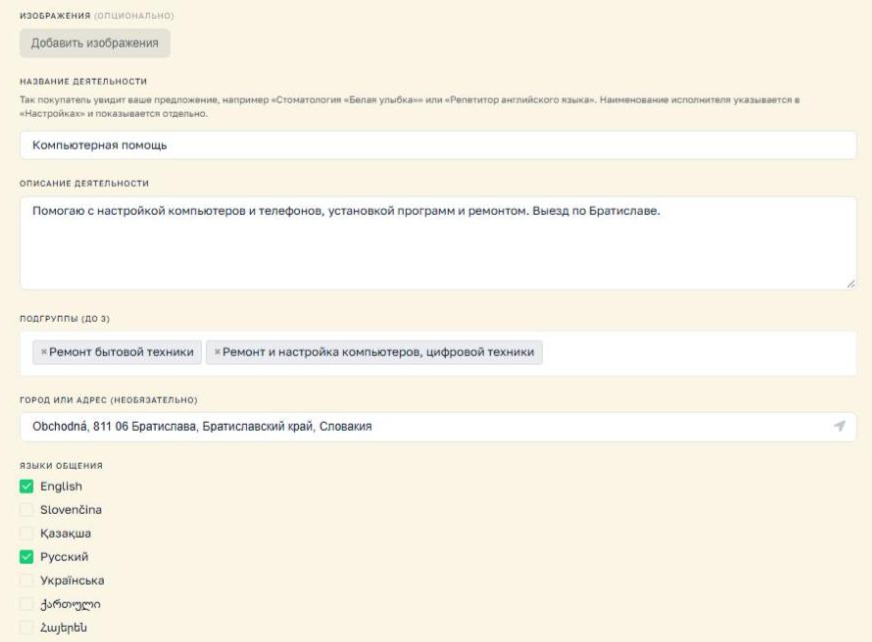
Obrázky. Fotografie vašej práce, priestoru, produktov alebo tímu. Na stránke „Vizitka“ sú povolené maximálne 3 fotografie; maximálne 5 v rámci platených programov. Prvá fotografia sa stane ukážkou obálky. Logo sa nahrá samostatne v profile umelca.
Názov firmy. Takto uvidia kupujúci váš záznam v katalógu. Uveďte, čím sa zaoberáte: „Zubná starostlivosť s bielym úsmevom“, „Doučovanie angličtiny“, „Oprava práčok“. Vaše meno alebo názov firmy sa zobrazí samostatne vedľa neho – nie je potrebné ho opakovať.
Popis firmy. Toto je najdôležitejšie pole. Odpovedzte na otázky kupujúceho tu:
- čo presne robíte a s akými úlohami za vami ľudia chodia;
- S kým spolupracujete: s jednotlivcami, firmami alebo oboma?
- kde prijímate alebo kam cestujete;
- Čím sa odlišujete od ostatných: skúsenosti, záruka, termíny, certifikáty;
- Ako sa prihlásiť alebo objednať.
Píšte v jazyku, ktorý ste si vybrali ako jazyk popisu: Compass preloží text pre kupujúcich.
Podkategórie (maximálne 3). Vyberte podkategórie, v ktorých vás budú kupujúci vyhľadávať. Ak opravujete spotrebiče aj počítače, vyberte obe.
Mesto alebo adresa. Uveďte aspoň mesto alebo obec – určí sa región a zobrazí sa mapa na stránke. Ak k vám klienti chodia, pridajte ulicu a číslo budovy.
Používané jazyky. Vyberte všetky jazyky, ktorými sa s klientom dokážete dohovoriť. Pre každý z nich sa zobrazíte vo výsledkoch vyhľadávania.
Zverejnite svoju ponuku a okamžite sa zobrazí v katalógu.
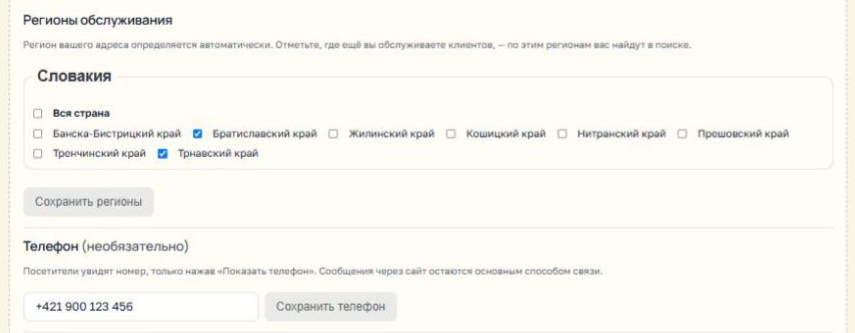
Po publikovaní sa v editore návrhov zobrazia ďalšie dva bloky, ktoré sa uložia s vlastnými tlačidlami:
- Regióny služieb. Váš adresný región sa určí automaticky. Vyberte, kde inde pracujete, alebo „Celonárodne“ – nájdete sa aj v týchto regiónoch.
- Telefón (voliteľné). Kupujúci uvidia toto číslo iba kliknutím na tlačidlo „Zobraziť telefón“.

Opíšte sa tak, ako by ste sa opísali osobe vedľa vás v rade: kto ste, čo viete a kde vás nájdete. Bez „kvalitných služieb za dostupné ceny“ – to píše každý.
3. Údaje o zhotoviteľovi
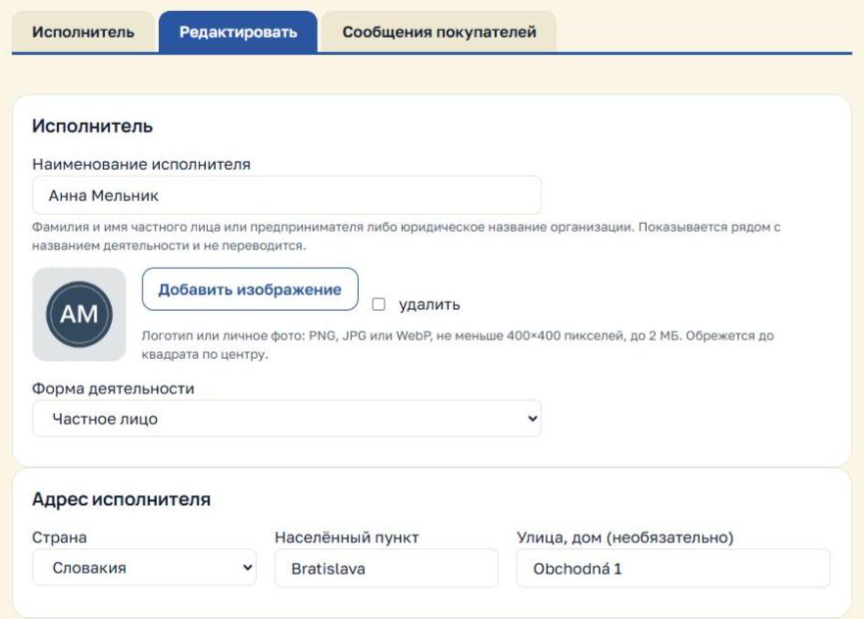
Tieto informácie sú spoločné pre všetky vaše ponuky: stačí ich vyplniť iba raz. Prejdite na „Osobný účet“ → „Účet dodávateľa“ → karta „Upraviť“.
- Meno dodávateľa – priezvisko a meno fyzickej osoby alebo podnikateľa, alebo názov organizácie. Toto pole sa zobrazuje vedľa názvu návrhu a neprekladá sa. Povinné.
- Logo alebo osobná fotografia – PNG, JPG alebo WebP, nie menšia ako 400 x 400 pixelov, maximálne 2 MB. Obrázok bude orezaný na štvorec so stredom. Bez loga sa v ukážke zobrazí prvé písmeno názvu.
- Typ podniku – organizácia, jednotlivec alebo profesionál. Kupujúci filtrujú zoznam podľa tohto typu.
- Adresa účinkujúceho – krajina, mesto a voliteľne ulica a číslo domu.
- E-mailová adresa zhotoviteľa je adresa, na ktorú sa odosielajú správy od kupujúcich a e-maily od Kompasu. Môže sa líšiť od prihlasovacieho e-mailu. Kupujúci ho neuvidia. Nová e-mailová adresa nadobudne platnosť po potvrdení prostredníctvom odkazu v e-maile.
- Popisný jazyk je jazyk, v ktorom píšete svoje texty. Určuje, do ktorých jazykov Kompas prekladá vaše vety.
- Webová stránka a sociálne médiá – webová stránka, Facebook, Instagram, Telegram, YouTube, LinkedIn. Tieto sa na karte zobrazia ako farebné ikony.
Kliknite na tlačidlo „Aktualizovať“.
Vaše krstné meno, priezvisko, prihlasovací e-mail a heslo je možné zmeniť inde: „Osobný účet“ → „Nastavenia používateľa“. Zmenu prihlasovacieho e-mailu musíte potvrdiť zo starej aj novej adresy, aby ste ochránili svoj účet pred neoprávneným prístupom.

Logo je tvár. Bez nej si len písmeno v kruhu. A mimochodom, ja som rozpoznateľný aj s odtrhnutým perom.
4. Služby, súbory, videá a niekoľko ponúk
Tieto bloky sa nachádzajú v editore návrhov: „Osobný účet“ → „Zoznam mojich návrhov“ → názov návrhu → „Upraviť“. Každý blok sa uloží vlastným tlačidlom.
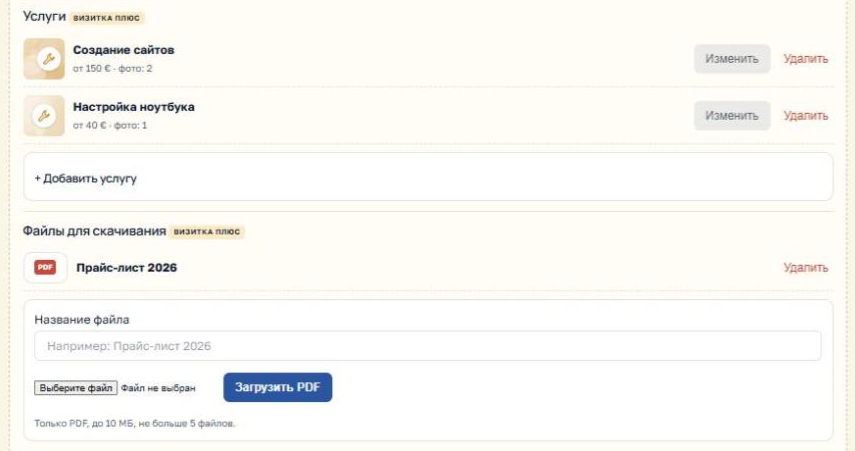
Služby (počnúc plánom „Business Card Plus“). Pridajte jednotlivé položky: názov, krátky popis, voliteľnú cenu (napr. „od 50 €“) a až 5 fotografií. Kupujúci uvidí zoznam služieb na stránke s ponukou.
Súbory na stiahnutie (s programom „Business Card Plus“). Cenník, katalóg, ponuka a zmluvné podmienky – iba PDF, do 10 MB, maximálne 5 súborov.
Videá (plán Pro). Odkazy na YouTube alebo vaše vlastné videosúbory, maximálne 5. Zobrazujú sa spolu s fotografiami.
Viacero ponúk (plán Prof). Ak máte viacero pobočiek alebo rôznych aktivít, môžete v pláne Prof vytvoriť až 15 ponúk: „Zoznam mojich ponúk“ → „+ Pridať aktivitu“. Každá ponuka má svoju vlastnú adresu, podskupiny, regióny, fotografie, služby a recenzie. Údaje o vykonávateľovi sú zdieľané.
Ak sa váš plán zníži na nižšiu verziu , služby, súbory, videá a ďalšie ponuky sa neodstránia, ale skryjú a uložia sa na 12 mesiacov. Vráťte svoj plán späť a všetko sa znova zobrazí na webovej stránke. Viac informácií nájdete v „Sprievodcovi plánmi“.

Služby s cenami sú ako zoznam obsahu na visačke. Kupujúci okamžite vidí, čo je vo vnútri a koľko to stojí.
5. Správy od zákazníkov, Telegram a recenzie
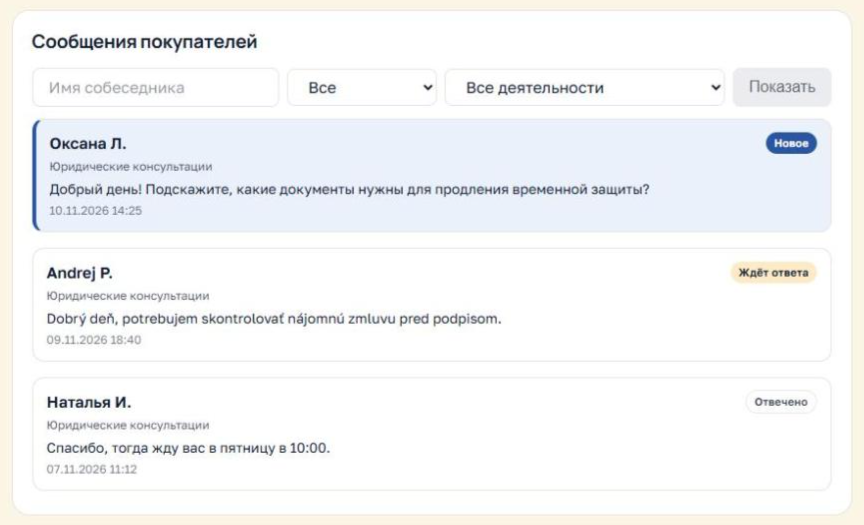
Správy. Keď vás kontaktuje kupujúci, na e-mailovú adresu dodávateľa sa odošle e-mail s odkazom. Všetky konverzácie sa zhromažďujú na karte „Účet dodávateľa“ → „Správy kupujúceho“. Každý riadok predstavuje jedného kupujúceho s nasledujúcim stavom:
- „Nové“ - sú tam neprečítané správy;
- „Čakám na odpoveď“ bola posledná správa, ktorú kupujúci napísal;
- „Odpovedali“ – boli ste posledný, kto odpovedal.
Zoznam môžete filtrovať podľa mena kontaktu, stavu a ponuky. Klepnutím na riadok otvoríte konverzáciu a môžete odpovedať; tlačidlo „Späť na zoznam správ“ vás vráti späť.
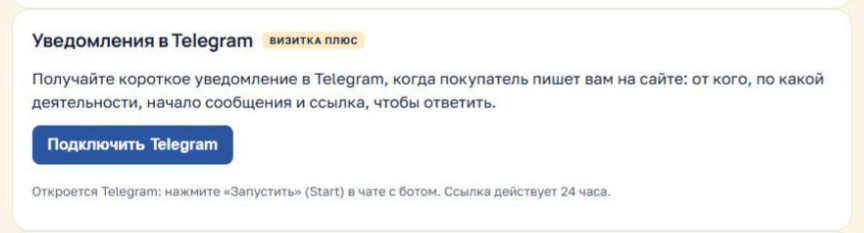
Upozornenia Telegramu (s plánom „Business Card Plus“). V časti „Účet zmluvného partnera“ kliknite na „Pripojiť Telegram“ a v otvorenom chate s botom kliknite na „Spustiť“. Môžete sa pripojiť z počítača alebo telefónu – hlavné je, aby ste mali na danom zariadení otvorený účet Telegram: aplikáciu, aplikáciu Telegram alebo Telegram Web v prehliadači. Ak je Telegram dostupný iba na vašom telefóne, skopírujte odkaz a otvorte ho tam – platí 24 hodín. Upozornenia sa budú odosielať na všetky zariadenia, kde máte otvorený účet Telegram. Teraz sa každá správa od kupujúceho odošle do Telegramu. Ak chcete odpovedať, kliknite na tlačidlo „Odpovedať“ v upozornení a napíšte svoju správu – odpoveď sa zobrazí v konverzácii na webovej stránke a kupujúci dostane e-mail. Upozornenia môžete vypnúť kliknutím na tlačidlo vo svojom účte alebo pomocou príkazu /stop.
Integrácia CRM (plán Pro, podlieha zmluve). Správy od zákazníkov je možné priamo odosielať do vášho systému sledovania zákazníkov ako leady a odpovede z CRM je možné vrátiť zákazníkovi na webovej stránke. Toto nastavenie je k dispozícii v časti „Cenník“.
Recenzie. Recenzie pre každú ponuku sú viditeľné na jej stránke a v editore ponúk na karte „Recenzie“. Ak chcete získať viac recenzií, požiadajte spokojných zákazníkov, aby ich zanechali na Compass. Sebahodnotenie je zakázané.
Odpovedz rýchlo. Kým rozmýšľaš, kupujúci už píše ďalšiemu. Viem – aj ja si takto hľadám nosičov.
6. Zmeny, pozastavenie, vymazanie a technická podpora
Vetu môžete kedykoľvek upraviť : „Zoznam mojich viet“ → Názov → „Upraviť“. Zmeny sa zobrazia okamžite a preklad sa automaticky aktualizuje.
Skryť zo zobrazenia – ak ste na dovolenke alebo dočasne neprijímate objednávky. Ponuka zmizne z katalógu, ale zostane zobrazená spolu so všetkými recenziami. Môžete ju obnoviť pomocou toho istého tlačidla.
Odstrániť – ponuka sa natrvalo odstráni spolu so všetkými recenziami k nej.
Technická podpora. Ak máte otázku alebo problém, kliknite na tlačidlo „Kontaktovať technickú podporu“ v ponuke ovládacieho panela alebo v päte webovej stránky. Odpoveď bude odoslaná na váš ovládací panel a história vašich požiadaviek bude uložená.
Dobrý kontrolný zoznam kariet
- Názov a logo sú vyplnené
- Názov vety ti hovorí, čo robíš
- Popis odpovedá na otázky: čo, pre koho, kde, ako je lepšie, ako objednať
- Všetky jazyky, ktorými hovoríte, sú označené.
- Boli vybrané vhodné podskupiny a oblasti služieb
- Nahrané fotografie
- Webová stránka a sociálne siete sú uvedené, ak existujú.
- Upozornenia v Telegrame boli povolené (na stránke „Business Card Plus“)
- Zákazníkom odpovedáte do jedného dňa.
- Požiadate spokojných zákazníkov, aby zanechali recenziu
Skontrolovali ste všetky políčka? Tak si zbaľte kufre: klienti prídu. Myslím tým, že píšu.
На Компасе у исполнителя три уровня: исполнитель, его предложения и услуги внутри предложений. Если понять это сразу, заполнять кабинет будет просто.
- Исполнитель — это вы: имя или название организации, логотип, форма деятельности, адрес, email, сайт и соцсети. Эти данные общие для всех ваших предложений.
- Предложение (в кабинете — «деятельность») — то, что видит покупатель в каталоге: название, описание, фото, подгруппы, языки, регионы, отзывы. На «Визитке» и «Визитке плюс» предложение одно, на «Проф» — до 15, например для филиалов по разным адресам.
- Услуги — отдельные позиции внутри предложения, с описанием, ценой и фото. Они доступны с тарифа «Визитка плюс».
Например: исполнитель — «Иван Петренко», предложение — «Ремонт и настройка компьютеров», услуги — «Настройка ноутбука, от 40 €» и «Установка Wi-Fi роутера».
1. Регистрация
Если у вас ещё нет аккаунта:
- Нажмите «Войти / Зарегистрироваться» в правом верхнем углу и выберите «Зарегистрироваться».
- Отметьте «Исполнитель».
- Введите email и пароль. Email будет логином для входа.
- Подтвердите согласие с Правилами сайта и на обработку персональных данных. Подписка на новости — по желанию.
- Нажмите «Зарегистрироваться». После подтверждения адреса email по ссылке в письме сайт сразу откроет форму вашего первого предложения.
Если вы уже зарегистрированы как покупатель, нажмите «Стать исполнителем» в шапке сайта или в «Кабинете покупателя». Новый аккаунт не нужен: исполнитель на Компасе всегда может быть и покупателем.
Один аккаунт — одна учётная запись исполнителя. Несколько аккаунтов для одного бизнеса создавать не нужно и запрещено Правилами: для филиалов есть тариф «Проф».
2. Первое предложение: форма и как её заполнить
Форма предложения короткая. Обязательны название, описание и хотя бы одна подгруппа, остальное — по желанию, но чем полнее, тем лучше.
Изображения. Фото работ, помещения, товаров или команды. На «Визитке» — до 3, на платных тарифах — до 5. Первое фото становится обложкой превью. Логотип загружается отдельно, в данных исполнителя.
Название деятельности. Так покупатель увидит ваше предложение в каталоге. Пишите, что вы делаете: «Стоматология «Белая улыбка»», «Репетитор английского языка», «Ремонт стиральных машин». Ваше имя или название организации показывается рядом отдельно — его повторять не нужно.
Описание деятельности. Самое важное поле. Ответьте в нём на вопросы покупателя:
- что именно вы делаете и с какими задачами к вам приходят;
- с кем работаете: с частными лицами, с компаниями или с теми и другими;
- где принимаете или куда выезжаете;
- что отличает вас от других: опыт, гарантия, сроки, сертификаты;
- как записаться или заказать.
Пишите на языке, который выбран у вас как язык описания: Компас переведёт текст для покупателей.
Подгруппы (до 3). Выберите подгруппы, в которых покупатели будут искать вас. Если вы чините и бытовую технику, и компьютеры, отметьте обе.
Город или адрес. Укажите хотя бы населённый пункт — по нему определится регион, а на странице появится карта. Улицу и дом добавляйте, если клиенты приходят к вам.
Языки общения. Отметьте все языки, на которых вы действительно можете говорить с клиентом. По каждому из них вас найдут в поиске.
Опубликуйте предложение — оно появится в каталоге сразу.
После публикации в редакторе предложения появятся ещё два блока, которые сохраняются своими кнопками:
- Регионы обслуживания. Регион вашего адреса определяется сам. Отметьте, где ещё вы работаете, или «Вся страна» — по этим регионам вас тоже найдут.
- Телефон (необязательно). Покупатели увидят номер, только нажав «Показать телефон».
Опиши себя так, как рассказал бы соседу в очереди: кто ты, что умеешь и где тебя найти. Без «качественных услуг по доступным ценам» — это пишут все.
3. Данные исполнителя
Эти данные общие для всех ваших предложений: заполните их один раз. Откройте «Личный кабинет» → «Кабинет исполнителя» → вкладка «Редактировать».
- Наименование исполнителя — фамилия и имя частного лица или предпринимателя либо название организации. Показывается рядом с названием предложения и не переводится. Обязательно.
- Логотип или личное фото — PNG, JPG или WebP, не меньше 400×400 пикселей, до 2 МБ. Изображение обрежется до квадрата по центру. Без логотипа в превью будет первая буква наименования.
- Форма деятельности — организация, частное лицо или специалист организации. По ней покупатели фильтруют список.
- Адрес исполнителя — страна, населённый пункт и, по желанию, улица и дом.
- Email исполнителя — адрес, на который приходят сообщения покупателей и письма Компаса. Он может отличаться от email для входа. Покупатели его не видят. Новый адрес вступает в силу после подтверждения по ссылке в письме.
- Язык описания — язык, на котором вы пишете тексты. От него зависит, на какие языки Компас переводит ваши предложения.
- Сайт и соцсети — сайт, Facebook, Instagram, Telegram, YouTube, LinkedIn. В карточке они появятся цветными значками.
Нажмите «Обновить».
Имя, фамилия, email для входа и пароль меняются в другом месте — «Личный кабинет» → «Настройки пользователя». Смену email для входа нужно подтвердить и со старого, и с нового адреса: так ваш аккаунт защищён от чужих.
Логотип — это лицо. Без него ты просто буква в кружочке. А я, между прочим, даже с оторванной ручкой узнаваем.
4. Услуги, файлы, видео и несколько предложений
Эти блоки находятся в редакторе предложения: «Личный кабинет» → «Список моих предложений» → название предложения → «Редактировать». Каждый блок сохраняется своей кнопкой.
Услуги (с тарифа «Визитка плюс»). Добавьте отдельные позиции: название, короткое описание, цена по желанию — например «от 50 €» — и до 5 фото. Покупатель увидит список услуг на странице предложения.
Файлы для скачивания (с тарифа «Визитка плюс»). Прайс-лист, каталог, меню, условия работы — только PDF, до 10 МБ, не больше 5 файлов.
Видео (тариф «Проф»). Ссылки на YouTube или собственные видеофайлы, всего до 5. Они показываются вместе с фотографиями.
Несколько предложений (тариф «Проф»). Если у вас несколько филиалов или разные направления, на «Проф» можно создать до 15 предложений: «Список моих предложений» → «+ Добавить деятельность». У каждого — свой адрес, подгруппы, регионы, фото, услуги и отзывы. Данные исполнителя — общие.
Если тариф понижается, услуги, файлы, видео и лишние предложения не удаляются, а скрываются и хранятся 12 месяцев. Вернёте тариф — всё снова появится на сайте. Подробнее — в «Гиде по тарифам».
Услуги с ценами — как опись содержимого на бирке. Покупателю сразу видно, что внутри и почём.
5. Сообщения покупателей, Telegram и отзывы
Сообщения. Когда покупатель пишет вам, на email исполнителя приходит письмо со ссылкой. Все переписки собраны в «Кабинете исполнителя» → вкладка «Сообщения покупателей». Одна строка — один покупатель, со статусом:
- «Новое» — есть непрочитанные сообщения;
- «Ждёт ответа» — последним писал покупатель;
- «Отвечено» — последним ответили вы.
Список можно отфильтровать по имени собеседника, статусу и предложению. Нажмите на строку, чтобы открыть переписку и ответить; кнопка «Вернуться к списку сообщений» вернёт вас обратно.
Уведомления в Telegram (с тарифа «Визитка плюс»). В «Кабинете исполнителя» нажмите «Подключить Telegram» и в открывшемся чате с ботом нажмите «Запустить». Подключить можно с компьютера или с телефона — главное, чтобы на этом устройстве был открыт ваш Telegram: программа, приложение или Telegram Web в браузере. Если Telegram есть только на телефоне, скопируйте ссылку и откройте её там — она действует 24 часа. Уведомления будут приходить на все устройства, где открыт ваш Telegram. Теперь каждое сообщение покупателя будет приходить в Telegram. Чтобы ответить, нажмите «Ответить» на уведомлении и напишите текст — ответ появится в переписке на сайте, а покупатель получит письмо. Отключить уведомления можно кнопкой в кабинете или командой /stop.
Интеграция с CRM (тариф «Проф», по договору). Сообщения покупателей могут сразу поступать в вашу систему учёта клиентов как лиды, а ответы из CRM — возвращаться покупателю на сайт. Настройка — в «Гиде по тарифам».
Отзывы. Отзывы о каждом предложении видны на его странице и в редакторе предложения, вкладка «Отзывы». Чтобы отзывов было больше, просите довольных клиентов оставить их на Компасе. Оценивать самого себя нельзя.
Отвечай быстро. Пока ты думаешь, покупатель уже пишет следующему. Я знаю — сам так ищу носильщиков.
6. Изменения, пауза, удаление и техподдержка
Изменить предложение можно в любой момент: «Список моих предложений» → название → «Редактировать». Изменения появляются сразу, перевод обновится автоматически.
Скрыть из показа — если вы в отпуске или временно не принимаете заказы. Предложение пропадёт из каталога, но сохранится вместе с отзывами. Вернуть его можно той же кнопкой.
Удалить — предложение удаляется насовсем, вместе с отзывами о нём.
Техподдержка. Вопрос или проблема — нажмите «Написать в техподдержку» под меню кабинета или в подвале сайта. Ответ придёт в кабинет, история обращений сохраняется.
Чек-лист хорошей карточки
- Наименование и логотип заполнены
- Название предложения говорит, что вы делаете
- Описание отвечает на вопросы: что, для кого, где, чем вы лучше, как заказать
- Отмечены все языки, на которых вы общаетесь
- Выбраны подходящие подгруппы и регионы обслуживания
- Загружены фото
- Указаны сайт и соцсети, если они есть
- Подключены уведомления в Telegram (на «Визитке плюс»)
- Вы отвечаете покупателям в течение дня
- Вы просите довольных клиентов оставить отзыв
Отметил все галочки? Тогда собирай чемоданы: клиенты едут. В смысле — пишут.